
Gesucht war eine Verknüpfung auf dem Desktop, mit der sich der PC in den Energiesparmodus von Windows Vista bringen läßt.
momentan einzige Lösung:
- Pstools.zip von Microsoft herunterladen: http://technet.microsoft.com/de-de/sysinternals/bb896649.aspx
- Dateien entpacken und die Datei “ psshutdown.exe“ in den Windows Ordner (z.B.: C:\Windows) kopieren.
- Editor starten
- Folgendes in erste Zeile eintragen:
psshutdown.exe -d -t 0 -v 0
Erklärung der einzelnen Optionen: d=Standby t0=sofort V0=keineAnzeige eines Dialogfensters
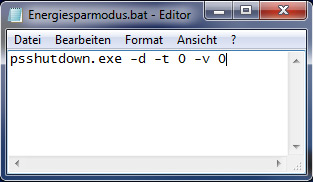
- Als “Energiesparmodus.bat” abspeichern
- Wer will kann noch das Icon anpassen. Tip Icons kann man nur Verknüpfungen zuweisen. Daher Bat Datei an einen anderen Ort verschieben. Verknüpfung zu der bat Datei auf Desktop anlegen => Eigenschaften => Registerkarte “Verknüpfung” => anderes Symbol und Datei auswählen.
Hier mein angepasstes Icon zum herunterladen . Fertig.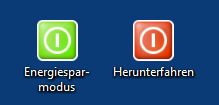
Früher vor Sp1 mußte man noch mit Admin-Rechten arbeiten, da war es noch komplizierter:
- Aufgabenplanung starten (im Startmenü nach „aufgabe“ suchen, dann kommt die Verknüpfung schon)
- neue Aufgabe erstellen: (Rechtsklick in freie Fläche und auf „neue Aufgabe erstellen…“ klicken)
- im Register Allgemein einen Namen eingeben (Bsp.: VistaSleepModus), der Name ist später wichtig und sollte keine Leerzeichen beinhalten; optional kann man noch die Beschreibung eingeben.
- Haken setzen bei „mit höchsten Privilegien ausführen“ (Register Allgemein, unten)

- Im Register Aktionen unten auf neu klicken
- Als Befehl “ psshutdown.exe“ eingeben und als Argumente „-d -t 0 -v 0“ (d=Standby t0=sofort V0=keineAnzeige eines Dialogfensters)
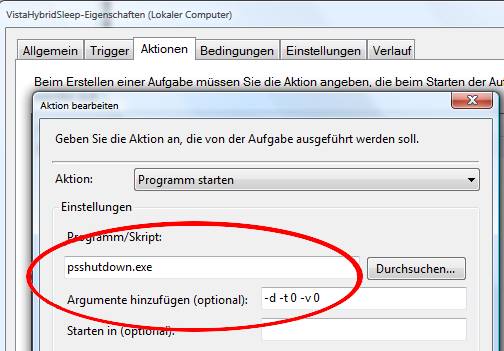
- zweimal mit OK bestätigen und die Aufgabenplanung beenden.
- Rechtsklick auf den Desktop, neu auswählen, Verknüpfung auswählen.
- Als Ziel eingeben: „C:\Windows\System32\schtasks.exe /run /TN NamederAufgabe“ (bei mir wäre das: „C:\Windows\System32\schtasks.exe /run /TN VistaHybridSleep“)
- Wer will kann noch das Icon anpassen. Hier mein angepasstes Icon zum herunterladen . fertig.
Lang, um eine einfache Verknüpfung mit dem Energiesparmodus einzurichten, allerdings ist mir keine kürzere Lösung bekannt, um per Verknüpfung in den hybriden Standbymodus (Energiesparmodus) von Vista zu kommen.
Vielen Dank an Michael Bormann und Joachim Culmann, die mir in der Microsoft Newsgroup geholfen haben diese Lösung zu finden. Andrerseits schwach für Vista, daß kein einfacher Befehl dokumentiert ist.
Nebeninfos:
Ruhemodus = engl. Hibernate = Ram wird auf die Festplatte geschrieben = Startzeit ca. 35s
Standbymodus (win XP) = engl. Standby = Daten werden nur im Ram gehalten = Startzeit 5s
Energiesparmodus (win Vista)= engl. Sleep (oder auch hybrid standby) = Daten werden auf Festplatte geschrieben und zusätzlich im Ram gehalten = Startzeit 5s + Sicherheit bei Stromausfall + Neuheit bei Vista, nur erreichbar wenn in den erweiterten Energieoptionen unter „Energie sparen“ die Option „Hybriden Standbymodus zulassen“ eingeschaltet ist.
Wenn der Energiemodus nicht funktioniert, dann diesen Beitrag lesen.
Welche Befehle im Command nur zum Ruhemodus führten:
C:\Windows\System32\rundll32.exe powrprof.dll,SetSuspendState
C:\Windows\System32\rundll32.exe powrprof.dll,SetSuspendState 0,1,0
C:\Windows\System32\rundll32.exe powrprof.dll,SetSuspendState sleep
shutdown /h
ein deaktivieren des Hibernatemodus mit “ powercfg -H off“ führt zum Standbymodus, man macht sich aber den Vorteil vom Energiesparmodus(Vista) zunichte, da der Ram nicht mehr zusätzlich auf die Festplatte geschrieben wird.
Fein das du dir die endgültige Lösung damit erarbeitet hast. Nicht alles ist mit Boardmitteln allein zu bewerkstelligen.
mfg
Michael Bormann
Hallo,
habe gerade das selbe Problem gehabt wie Du. Dank Deiner ausführlichen Beschreibung bin ich aber schneller auf eine Lösung gekommen. Jedoch fand ich die Methode über die Aufgabenplanung ein Bisschen umständlich. Darum habe ich den Befehl „psshutdown.exe -d -t0 -v0“ in eine Batch Datei geschrieben. Also wird das pstool „psshutdown“ immer noch benötigt. Weil ich diesen Befehl aber einem Button von meinem Laptop (Acer Aspire 5920g) zuweisen wollte, musste ich die Batch Datei noch mit dem Bat To Exe Converter (http://www.f2ko.de/Deutsch/b2e/index.php) in eine EXE umwandeln. Dabei habe ich gleich Dein angepasstes Icon integriert, ich hoffe das ist in Ordnung. Vielleicht willst Du die Datei ja auch auf Deiner Seite zum Download bereitstellen.
Gruß Meikel.
Man kann auch einfach eine Verknüpfung auf psshutdown erstellen und dann um „-d -t0 -v0“ erweitern. Sieht dann bei Ziel z.B. so aus:
C:\Windows\psshutdown.exe -d -t0 -v0
SUUUPER jetzt kann ich meinen kleinen Heimserver mit einem Mausklick in den Energiesparmodus schicken. Er wacht ja von alleine wieder auf wenn er gebraucht wird. Ich hab es aber so wie Robby gelöst denn trotz eingeschalteter Benutzerkontensteuerung werden keine Administrator rechte verlangt (zumindest bei mir nicht). Normalerweise fährt der kleine Server nach einer Stunde Idylle von alleine in den Energiesparmodus das scheint aber nicht immer zuverlässig zu funktionieren. (Vista Ultimate x32)
Super Christoph,
habe Deine Hartneckigkeit auf der Microsoftseite bewundert.
Brauche den Befehl für eine Fernbedienung
Danke für die Hilfe.
Hallo!
Eine wirklich sehr hilfreiche Anleitung. Ich hatte das selbe Problem wie du und gelangte über viele Umwege auf die Microsoft-Website, wo ich dann den Link hierher gefunden habe. Vielen Dank. Warum hast du es nicht über eine Verknüpfung mut Ziel C:\Windows\psshutdown.exe -d -t0 -v0 anstelle mit Hilfe der Aufgabenplanung?
mfg
jakob
weil es damals nur mit Administratorrechten möglich war. Anscheinend reicht jetzt auch eine einfache Verknüpfung:
„C:\Windows\psshutdown.exe -d -t0 -v0“
Warum der umständliche Weg über eine Aufgabenplanung? Bei mir funktioniert auch der direkte Weg über eine Verknüpfung „C:\Windows\psshutdown.exe -d -t 0 -v 0“
zusätzlich unter Kompatibilität bei Berechtigungsstufe „als Administrator ausführen“ angehakt.
!!!!!!!!!!!!!!!!!!!!!!!!!!!!!!!!!!!!!!!!
habe gerade festgestellt, dass mein Hinweis nicht neu ist. Wir senden alle Komentare, ohne zu lesen, was zuvor bereits gesagt wurde!
hallo,
klasse dass du einen weg gefunden hast. hab lange suchen müssen um eine antwort zu kriegen. hab den link gebraucht um meine tastur damit zu belegen. vielen dank, sg
Hier findet sich eine einfachere Variante:
http://www.wintotal.de/Tipps/?id=1249
Viel Spaß damit
@L3viathan: funktioniert nicht. Was meinst Du warum ich mir diese Mühe gemacht habe, wenns so einfach ginge? Außerdem habe ich diese Varianten auch ausprobiert und am Ende des Artikels dazugeschrieben, weil ich schon wußte, das so ein Kommentar kommen mußte.
Hi! Vielen Dank für den Tipp, habe ich nach längerer Suche exakt wie beschrieben unter Win 7 eingerichtet.
Grüße!
Erst mal Danke …, gibt es unter Windows 7 keine in Windows integrierte LÖSUNG??
Gruß
Klingel
PS: In den Win 7 Minianwenungen gibt es Shutdown Tools welche auch mit dem Energiesparmodus nicht klarkommen 🙁
Mag ggf. nicht repräsentativ sein, aber ich habe in Unkenntis der Einschränkungen einfach eine Desktop-Verknüpfung angelegt mit C:\Windows\System32\cmd.exe /c „shutdown -h“. Und die versetzt mein Win 7 Prof 64-Bit in den hybriden Standbymodus (Energiesparmodus). Wollte es erst auch nicht glauben und habe im so ausgelösten Energiesparmodus den Schalter am Netzteil ausgeschaltet. Hat nach dem Einschalten alles wunderbar funktioniert, alle Anwendungen liefen noch, die Session wurde wiederhergestellt (ca. 10 Sekunden Startzeit nach den BIOS-Meldungen). Kann sein, dass Vista da anders tickt, in Windows 7 scheint es einfacher zu gehen.
Geht noch viel einfacher – beim eigenen Test hat auch eine Verknüpfung zu
%WINDIR%\System32\shutdown.exe -d -t 00
vollkommen ausgereicht 😉
Liebe Grüße
Leider nicht!! unter Vista bewirkt eine solche Verknüpfung gar nichts. Syntaxfehler. Bei Xp könnte es in den normalen Standbymodus führen. Meine Obige Lösung mit den sysinternal Tools und einer einfachen Verknüpfung ist meines Wissens die einzige Lösung.
Danke für die Lösung. Unter Seven reicht es zwar, eine Verknüpfung wie von Kyouka beschrieben anzulegen – allerdings musste ich dort die Taskplaner-Methode bei anderen widerspenstigen Programmen bereits anwenden.
Erwähnenswert finde ich noch, dass man einmalig in der CMD „psshutdown /?“ aufrufen sollte – um die EULA abzunicken. Ansonsten wundert sich vielleicht jemand, wieso nix passiert trotz korrekter Eingabe aller Sachen. Außerdem vor dem Entpacken der heruntergeladenen Datei ‚Rechtsklick – Eigenschaften – „Die Datei stammt von …“ – Zulassen‘ anklicken.
Noch mal zur Verdeutlichung:
Eine Verknüpfung auf die psshutdown.exe meinte ich: %windir%\System32\psshutdown.exe -d -t 0 -v 0 Ausführen in: %windir%\System32
Mit der shutdown.exe bekommt man auch unter Seven eine Syntaxfehlermeldung
Danke fürs Veröffentlichen!
Hallo.
Ich bin mal deiner Anleitung gefolgt. Leider funktioniert das bei mir unter Vista Ulti 64bit nicht. Wenn ich die Verknüpfung ausführe, dann blinkt kurz eine DOS Box auf, aber der Rechner geht nicht in den „Energie sparen“ Modus. Selbiges passiert aber auch bei den Sidebar tools wenn ich auch standby klicke. Hast du einen Tip für mich? Die normale Funktion beim Beenden „Energie Sparen“ funktioniert problemlos.
Grüße
Nach wie vor scheint deine Anleitung der einzig sinnvolle Weg zu sein, unter Vista den Energiesparmodus per Verknüpfung aufrufen zu können.
Folgende zuvor erwähnten Punkte möchte ich aus eigener Erfahrung nochmals bestätigen:
1. psshutdown.exe unbedingt einmalig direkt aufrufen, um die EULA zu bestätigen
2. Eine einfache Verknüpfung mit psshutdown.exe -d -t 0 -v 0 ist tut es.
3. Es sind keine Adminrechte erforderlich.
Vielen Dank für deine Arbeit.
Gruß, Sindbad
Ich war ebenfalls auf der Suche nach einer Möglichkeit einen Energiespar Desktop-Shortcut für Windows 7 zu erstellen.
Nachdem mir aber dein Tipp zu „kompliziert“ bzw. unhandlich vorkam, habe ich ein kleines C# Programm geschrieben (12kb) das man sich einfach auf den Desktop legt; und mit einem Klick den Rechner in den Energiesparmodus schickt, ist für alle x86/x64 Versionen von Windows ab Windows XP gedacht. (.NET 2.0 wird benötigt).
Ich habe es zum Download unter http://www.bolm24.de/index.php?option=com_docman&task=cat_view&gid=40&Itemid=28 eingestellt, evtl. kann es ja jemand gebrauchen.
Gruß und Danke für deine Anregung,
Andreas
Super Sache und funktioniert wirklich gut!
Habe lange nach einer Möglichkeit wie dieser gesucht, vielen Dank für diesen Beitrag.
Funktioniert auch 2013 mit Windows 8 noch wunderbar.
Danke
Damit das besser gefunden wird.
Energiesparmodus Windows 8 und Windows 8.1
Energie sparen SuspendState Sleep in Windows 8.1