Das Einfügen von Bildern aus der Mediathek von Wordpress (2.5 – 2.6 probiert) funktionierte bei mir nicht mehr, sondern anstatt dessen hat man eine komplett weiße box vor sich (weißes Fenster), wenn man auf “in Artikel einfügen” geklickt hat. Siehe Bild:

Fehler Wordpress Bilder einfügen weißes Fenster

Fehler Wordpress Bilder einfügen weißes Fenster

Ursache des Problems: nach Protokolierung des Fehlers mit Firefox und Firebug kam folgender Fehler zum Vorschein: “Erlaubnis zum Lesen der Eigenschaft Window.send_to_editor wurde verweigert”. Kurzum ist der Fehler, daß er die Daten nicht an das richtige Fenster übermitteln konnte. Bei mir war der Fehler, daß ich in den Wordpress Einstellungen als Blogurl http://www.Hornblog.de angegeben habe, der Firefox aber in der Browseradresszeile aber immer alles klein geschrieben hat. So konnten die Daten nicht an das richtige Fenster übermittelt werden.

Lösung:

In den Wordpress Einstellungen unter Allgemein bei WordPress-Adresse und Blog-Adresse (URL) muß man genau die Adresse hinschreiben (groß/klein Schreibung und auch www oder ohne www sind wichtig), die in der Adresszeile des Browser oben steht. Also wäre das bei mir dann http://www.hornblog.de

Und ganz wichtig: den Cache leeren. z.B. auf die “Schreiben-Seite” gehen und STRG + F5 drücken. Erst dann funktioniert das Einfügen aus der Mediathek wieder in einen neuen Artikel.

Was auch der Grund sein kann: man darf den Adminbereich nicht in einem Frame bzw. Frameset aufrufen, sondern immer als top Fenster.

Die Lösung habe ich selbstverständlich auch im Wordpressforum Deutschland gepostet.

Gesucht war eine Verknüpfung auf dem Desktop, mit der sich der PC in den Energiesparmodus von Windows Vista bringen läßt.

momentan einzige Lösung:

  1. Pstools.zip von Microsoft herunterladen: http://technet.microsoft.com/de-de/sysinternals/bb896649.aspx
  2. Dateien entpacken und die Datei " psshutdown.exe" in den Windows Ordner (z.B.: C:\Windows) kopieren.
  3. Aufgabenplanung starten (im Startmenü nach "aufgabe" suchen, dann kommt die Verknüpfung schon)
  4. neue Aufgabe erstellen: (Rechtsklick in freie Fläche und auf "neue Aufgabe erstellen…" klicken)
  5. im Register Allgemein einen Namen eingeben (Bsp.: VistaSleepModus), der Name ist später wichtig und sollte keine Leerzeichen beinhalten; optional kann man noch die Beschreibung eingeben.
  6. Haken setzen bei "mit höchsten Privilegien ausführen" (Register Allgemein, unten)
    Aufgabenplanung
  7. Im Register Aktionen unten auf neu klicken
  8. Als Befehl " psshutdown.exe" eingeben und als Argumente "-d -t 0 -v 0" (d=Standby t0=sofort V0=keineAnzeige eines Dialogfensters)
    Vista Aufgabenplanung Aktion psshutdown.exe Energiesparmodus
  9. zweimal mit OK bestätigen und die Aufgabenplanung beenden.
  10. Rechtsklick auf den Desktop, neu auswählen, Verknüpfung auswählen.
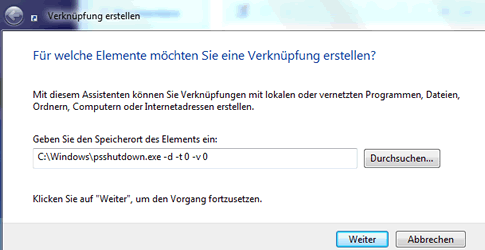
  11. Als Ziel eingeben: "C:\Windows\System32\schtasks.exe /run /TN NamederAufgabe" (bei mir wäre das: "C:\Windows\System32\schtasks.exe /run /TN VistaHybridSleep")
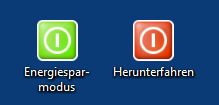
  12. Wer will kann noch das Icon anpassen. Hier mein angepasstes Icon zum herunterladen . fertig.
    Shortcut herunterfahren Desktop Verknüpfung Energiesparmodus

Lang, um eine einfache Verknüpfung mit dem Energiesparmodus einzurichten, allerdings ist mir keine kürzere Lösung bekannt, um per Verknüpfung in den hybriden Standbymodus (Energiesparmodus) von Vista zu kommen.

Vielen Dank an Michael Bormann und Joachim Culmann, die mir in der Microsoft Newsgroup geholfen haben diese Lösung zu finden. Andrerseits schwach für Vista, daß kein einfacher Befehl dokumentiert ist.

Nebeninfos:
Ruhemodus = engl. Hibernate = Ram wird auf die Festplatte geschrieben = Startzeit ca. 35s
Standbymodus (win XP) = engl. Standby = Daten werden nur im Ram gehalten = Startzeit 5s
Energiesparmodus (win Vista)= engl. Sleep (oder auch hybrid standby) = Daten werden auf Festplatte geschrieben und zusätzlich im Ram gehalten = Startzeit 5s + Sicherheit bei Stromausfall + Neuheit bei Vista, nur erreichbar wenn in den erweiterten Energieoptionen unter "Energie sparen" die Option "Hybriden Standbymodus zulassen" eingeschaltet ist.
Wenn der Energiemodus nicht funktioniert, dann diesen Beitrag lesen.

Welche Befehle im Command nur zum Ruhemodus führten:
C:\Windows\System32\rundll32.exe powrprof.dll,SetSuspendState
C:\Windows\System32\rundll32.exe powrprof.dll,SetSuspendState 0,1,0
C:\Windows\System32\rundll32.exe powrprof.dll,SetSuspendState sleep
shutdown /h
ein deaktivieren des Hibernatemodus mit " powercfg -H off" führt zum Standbymodus, man macht sich aber den Vorteil vom Energiesparmodus(Vista) zunichte, da der Ram nicht mehr zusätzlich auf die Festplatte geschrieben wird.

Hier will ich auf interessante Videos hinweisen. diesmal Thema: Al Hirt

Al Hirt (* 1922) ist eine Trompeten Legende, hat mit allen Jazz Größen, z.B.: Dizzy Gillespie oder Maynard Ferguson gespielt. Leider sind diese schon gestorben: Al Hirt 1999, Dizzy Gillespie 1993 und Maynard Ferguson 2006. R.I.P. (Rest In Peace oder Lateinisch resquiat in pace oder Deutsch Ruhe in Frieden).

Al Hirt hat in den 1960ern unter anderem das Thema einer Fersehsendung „The Green Hornet“ eingespielt (unten ist der Link zum Original). 2003 hat es ein Kinofilm in heutiger Zeit berühmt gemacht. Quentin Tarantino Film "Kill Bill". Ja das war nicht neu. Das Thema basiert auf Nikolai Rimsky-Korsakovs „Hummelflug“, unterscheidet sich aber deutlich. Markannt sind die schnellen chromatischen Läufe, die meist mit Doppelzunge gespielt werden. Hier eine Wahnsinns-Version Mnozil Brass:

Geniale Version der Nationalhymne der USA von Al Hirt (unbedingt ganz anhören!!):

Weitere interessante Stücke auf youtube:

Der Energiesparmodus unter Vista ist was feines, wenn er funktioniert. Mein PC braucht in diesem Modus 5 Sekunden zum hochfahren und verbraucht nur 5 Watt Strom. Noch dazu kann ich meinen PC somit per Tastatur einschalten und muß nicht auf den Knopf drücken.

Nur zur Info:
Energiesparmodus=Cache bleibt im RAM;
Ruhemodus: Cache wird auf die Festplatte geschrieben;

Am Anfang hat das auch wunderbar funktioniert, aber immer häufiger ist es bei mir vorgekommen, daß der PC sofort wieder startet und nicht im Energiesparmodus bleibt.
Dafür gibt es mehrere Gründe:

  1. Maus oder USB-Geräte holen Vista aus dem Energiesparmodus
  2. Die Internetverbindung bzw. LAN-Verbindung holt Vista aus dem Energiesparmodus
  3. Die Datenträgerbereinigung hat wichtige Daten gelöscht

Lösungen:

zu Punkt 1 : Bei mir war es eine Logitech USB-Maus, die Vista sofort wieder startete. Um dies zu beheben, habe ich im Gerätemanager in den Eigenschaften der Maus (ev. auch andere USB-Produkte) im Register Energieverwaltung den Haken rausgenommen bei “Das Gerät kann den Computer aus dem Ruhezustand aktivieren”.
Vista Gerätemanager Energieoptionen


zu Punkt 2 : Mein Pc schaltete sich willkürlich nach kurzer Zeit ein. Grund war eine “Wake on Lan” Einstellung meiner Netzwerkkarte. Auch im Gerätemanager unter den Eigenschaften, Energieverwaltung des Netzwerkadapters (bei mir ein Intel Chipsatz) gibt es den Punkt “Wake on Lan”. Dort habe ich den ersten Haken “Akt. über adressiertes Paket” rausgenommen. Das hat zwar die Auswirkung, daß sich der PC beim Zugriff von einem anderen PC im LAN nicht automatisch einschaltet, ein funktionierender Energiesparmodus und die damit kurze Einschaltzeit und Energieersparnis sind mir wichtiger.

Vista Gerätemanager Energieoptionen Lan Adapter


zu Punkt 3 : Unter Umständen kann es vorkommen, daß die Datenträgerbereinigung zu gründlich vorgegangen ist und wichtige Dateien gelöscht hat, die für den Energiesparmodus benötigt werden. Um diese Dateien wiederherzustellen (auch prophylaktisch) folgendes machen: Auf den “Start”-Button klicken, “cmd” eingeben und “Shift + STRG + Enter” drücken (um cmd als Administrator auszuführen), auf fortsetzen klicken, es erscheint ein Fenster, dort “powercfg /hibernate on ” eingeben und Enter drücken. Fertig. Eine Ausführlichere Anleitung gibt es bei Microsoft .

Hinweis Update (17.09.09): Um das Funktionieren des Energiesparmodus zu überprüfen sollte man immer nach einer Veränderung der Systemkonfiguration einen Neustart machen und dann erst den Energiesparmodus testen.

Ich hoffe damit jemandem geholfen zu haben, denn ein funktionierender Energiesparmodus spart Zeit und Geld und schont Umwelt und Nerven.

Wer Wordpress 2.x einsetzt bzw. neu installiert hat, d.h. nicht von früheren Versionen geupdatet hat,  wird wahrscheinlich in seinen Rss-Feeds die Sprach Einstellung “en” haben: en

Es gibt leider keine Einstellungsmöglichkeit im Administrationsbereich (Backend) für die RSS-Sprache.

Bei Wordpress ist der Bug bekannt und sollte in den nächsten Versionen behoben sein (Bug gefunden von 2.3 bis 2.8.5). Da das ja noch dauern kann hier meine Lösung:

Die Datenbank manuell korrigieren:

  1. In PHPmyAdmin gehen.
  2. Eure Wordpress-Datenbank auswählen.
  3. in die Tabelle “wp_options” gehen
  4. dort die option_id 53 (option_name: “rss_language”) bearbeiten,
  5. den option_value von “en” auf “de” verändern, wenn Ihr deutsch bloggt, je nachdem in welcher Sprache ihr bloggt.

Gestern habe ich um ca. 20 Uhr den Firefox 3 heruntergeladen direkt von Mozilla.com (und somit am Weltrekordversuch teilgenommen). Firefox 3 Absturz unter Vista Allerdings überlege ich, ob ich im produktiven Einsatz wieder umsteige auf Firefox 2, denn der liebe Fuchs ist leider unter Vista etwas instabil. Er ist mir jetzt schon 3 mal an einem Tag abgestürtzt. Pflichtbewußt habe ich das auch an Mozilla gemeldet (Screenshot) . 2 mal hat Firefox 3 die Session wiederherstellen können, einmal war alles zu spät und Vista hat das Programm geschlossen, Anwendung reagiert nicht.

Ich hoffe mal nicht, daß es an den von mir eingesetzten Plugins liegt:

  • Adblock Plus 0.7.5.5 (Antiwerbung)
  • Googletoolbar 3.1
  • Firebug 1.2.0b3 (sehr gutes Webentwicklungstool)
  • Web Developer Toolbar 1.1.6 (sehr gutes Webentwicklungstool)
  • Yslow 095b2 (für Webentwickler, um Seiten zu analysieren und zu beschleunigen)

Ich habe darüber jetzt schon in anderen Blogs (und hier ) gelesen. Schlechter Start für Firefox 3 unter Vista.

Hoffen wir auf einen baldigen Patch.

UPDATE 17.07.08: Heute ist ein Update auf Firefox 3.0.1 herausgekommen, was unter anderem Stabilitätsprobleme beheben soll. Ich werds testen.

UPDATE 02.01.09: Momentan arbeite ich mit Firefox 3.0.5 und ich hatte im ganzen Dezember nur 1 Absturz ohne Wiederherstellung der Seiten. Weiter so.

Mein neuer Blog

18. Juni 2008

Hallo liebe Leser,

das ist ganz unspektakulär ein neuer Blog. Aber keine Sorge, nicht einer der vielen Blogs, die nur Ihre eigene Lebensgeschichte darstellen, sondern ich versuche daraus einen nützlichen Blog zu machen. Den Beweis trete ich an, die ersten Beiträge kommen in den nächsten Tagen. Bis dahin hoffe ich, daß Euch das komplett selbst erstellte Design gefällt.

Viele Grüße
Christoph Drissl